MiAgendar: tu agenda online
Esta guía explica paso a paso cómo usar el sistema para gestionar citas, clientes, profesionales y la reserva online de tus clientes. Desplázate hacia abajo o usa el índice lateral para ir a cada sección.
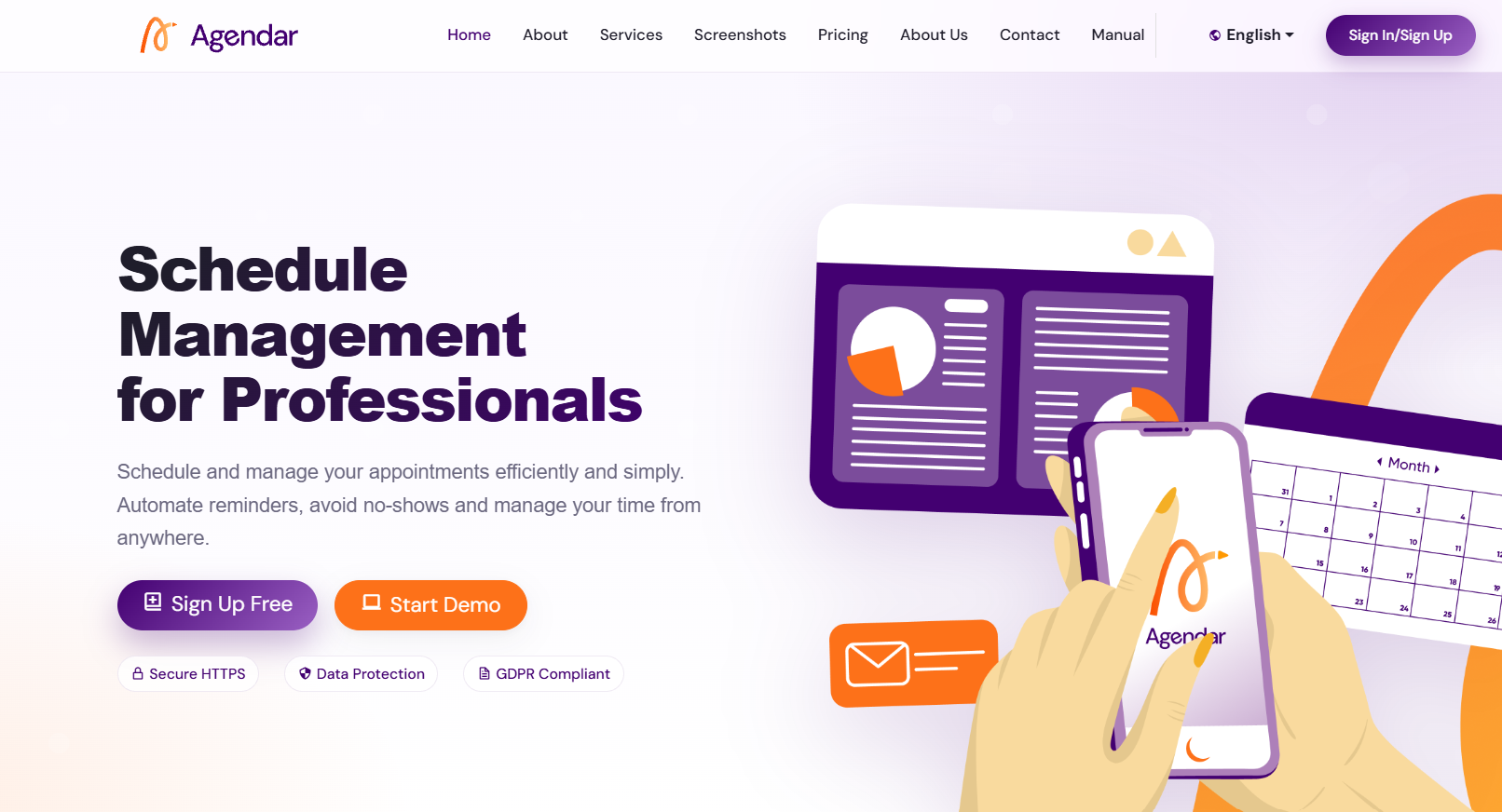
capturas/00-portada.png1 Registro e ingreso
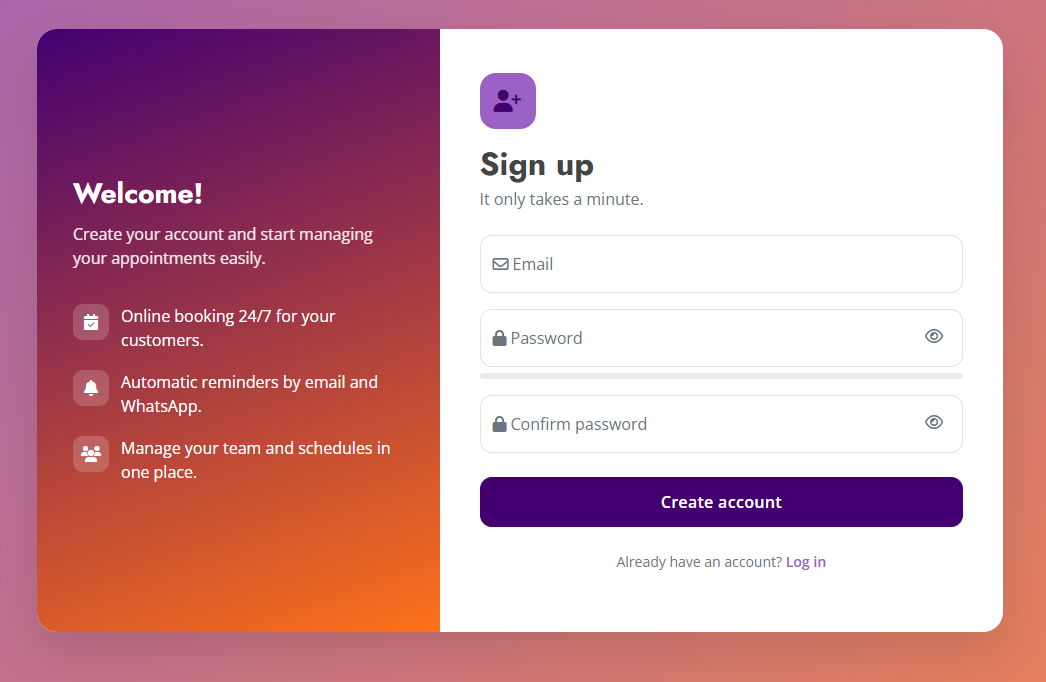
Para empezar a usar el sistema necesitas crear una cuenta. El registro se hace en un formulario de varios pasos con una barra de progreso.
- Cuenta: ingresa tu correo electrónico (será tu usuario) y una contraseña de al menos 6 caracteres.
- Profesional: completa tu nombre, apellido y profesión.
- Negocio: indica el nombre y tipo de tu negocio.
- Confirmación: revisa el resumen y pulsa Completar registro.
capturas/01-registro.png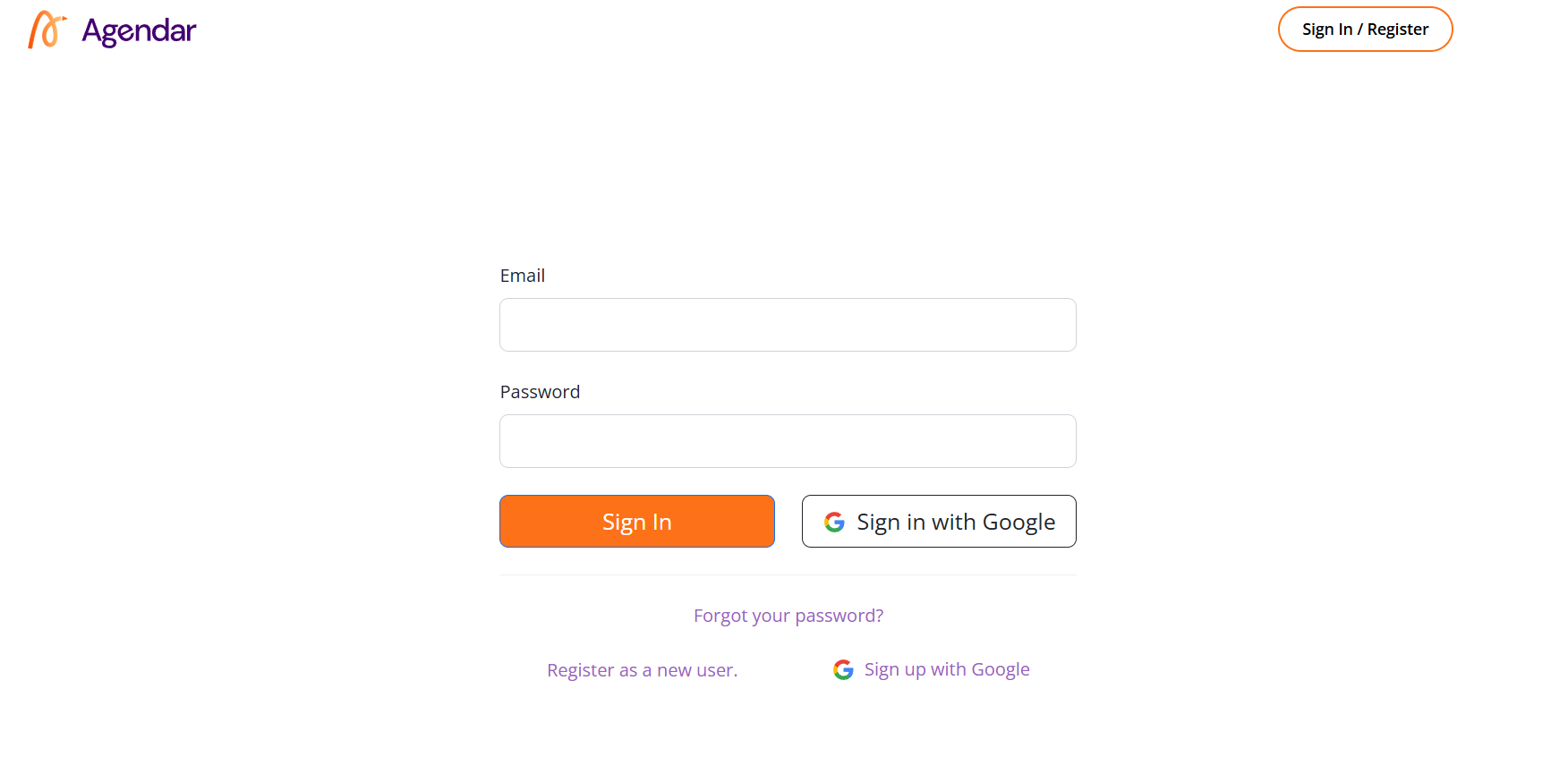
capturas/01-login.png2 Menú principal
En la parte superior encontrarás el menú con todas las secciones del sistema:
| Opción | Para qué sirve |
|---|---|
| Nueva Cita | Programar nuevas citas y consultar la disponibilidad de horarios. |
| Agenda | Ver las citas programadas de forma detallada en un calendario. |
| Clientes | Consultar la lista de clientes, editarlos y acceder al historial de sus citas. |
| Historial de Citas | Ver todas las citas registradas, de las más recientes a las más antiguas. |
| Configuración | Administrar profesionales, horarios, correo, datos personales y del negocio. (Solo Admin) |
| Suscripción | Ver y gestionar el plan contratado. |

capturas/02-menu.png3 Agenda
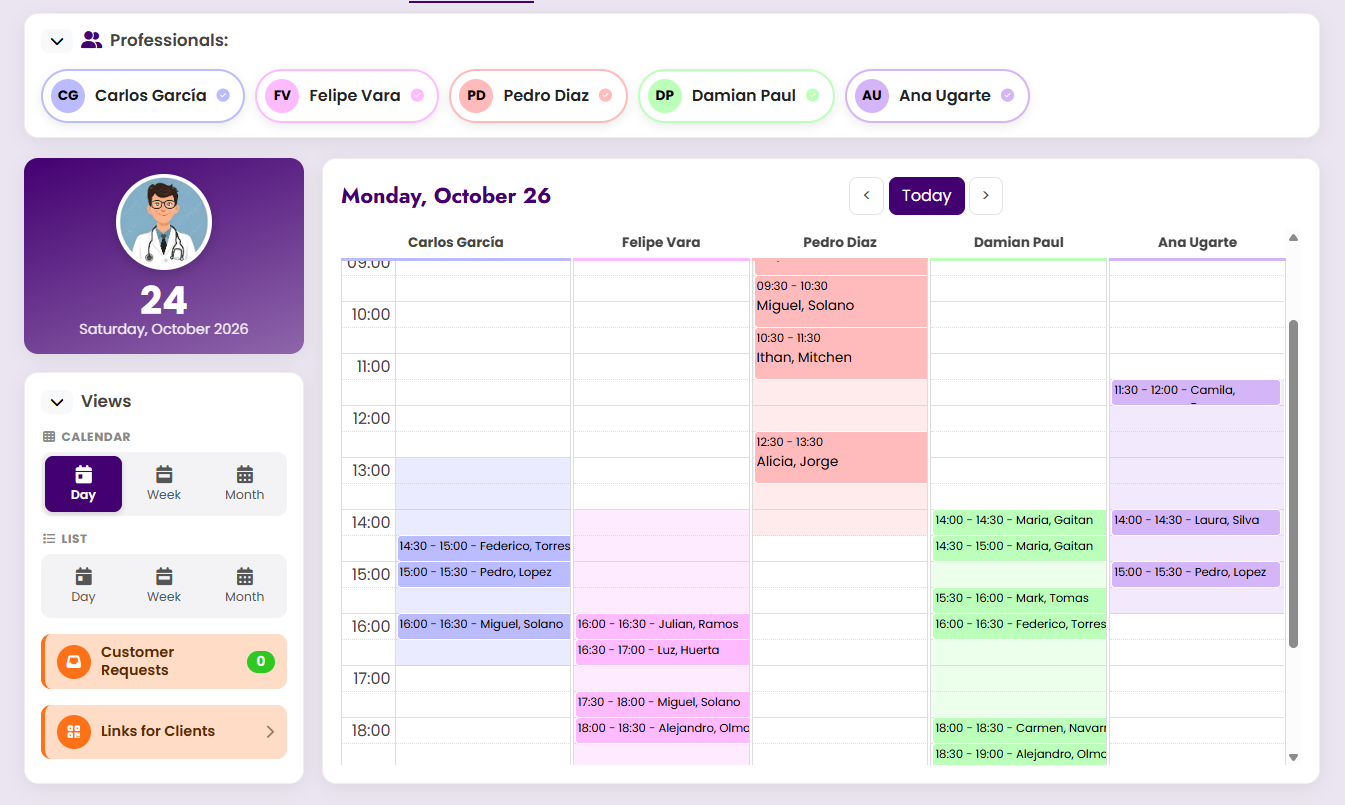
La Agenda muestra todas las citas confirmadas en un calendario. Es la pantalla principal del sistema.
capturas/03-agenda.pngVistas del calendario
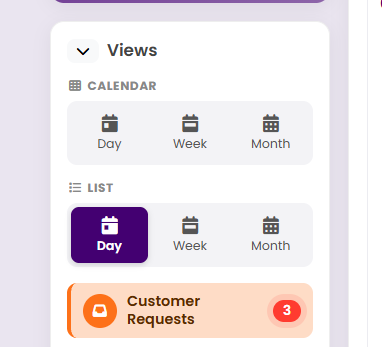
Puedes cambiar la vista para ver los eventos por día, semana o mes. Si eres Admin, en el panel lateral puedes elegir qué profesionales mostrar; cada uno aparece con su color.
capturas/03-agenda-vistas.pngVer, editar o cancelar una cita
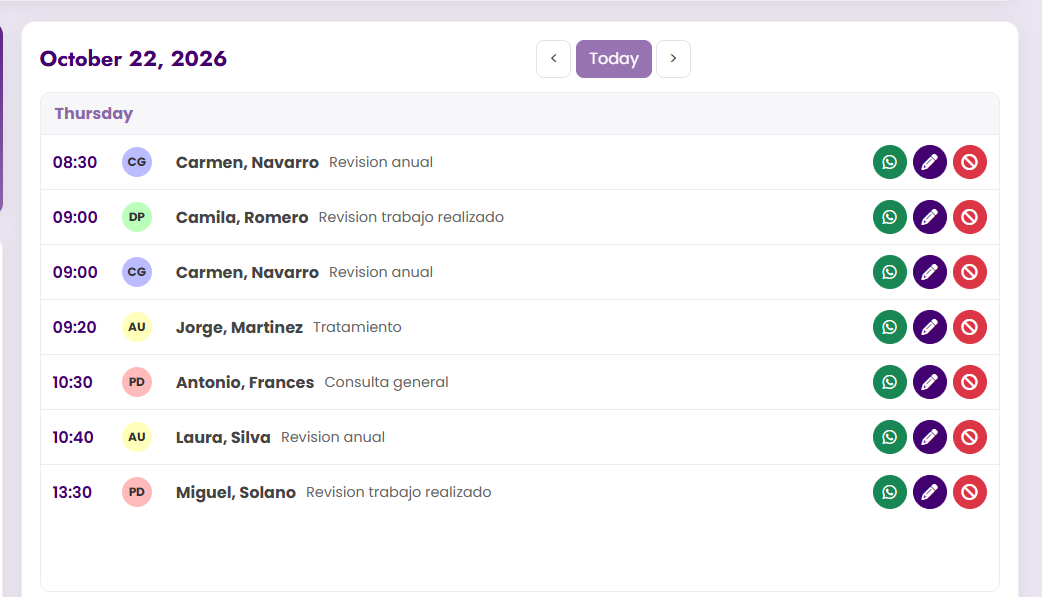
Haz clic sobre una cita para abrir su detalle. Desde ahí puedes:
- Ver los datos del cliente, teléfono, correo y nota.
- Enviar un recordatorio por WhatsApp.
- Modificar la fecha y hora: se abre un calendario con los horarios disponibles.
- Cancelar la cita.
capturas/03-detalle-cita.png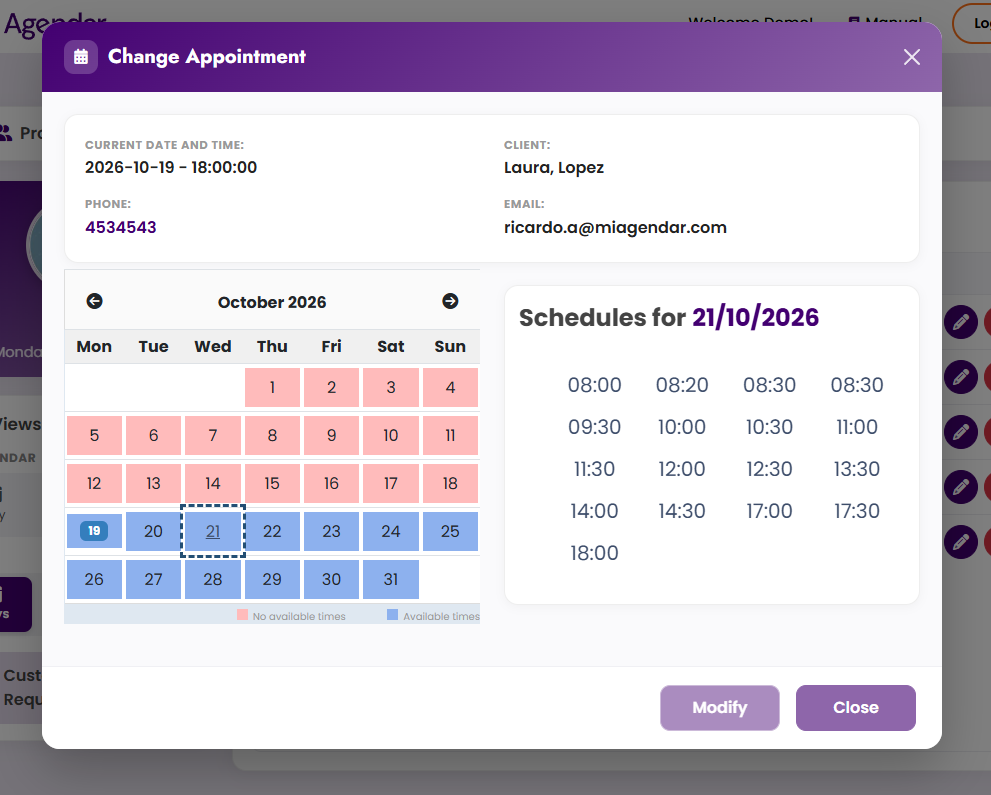
capturas/03-editar-cita.png4 Nueva cita
Desde aquí se agendan citas manualmente.
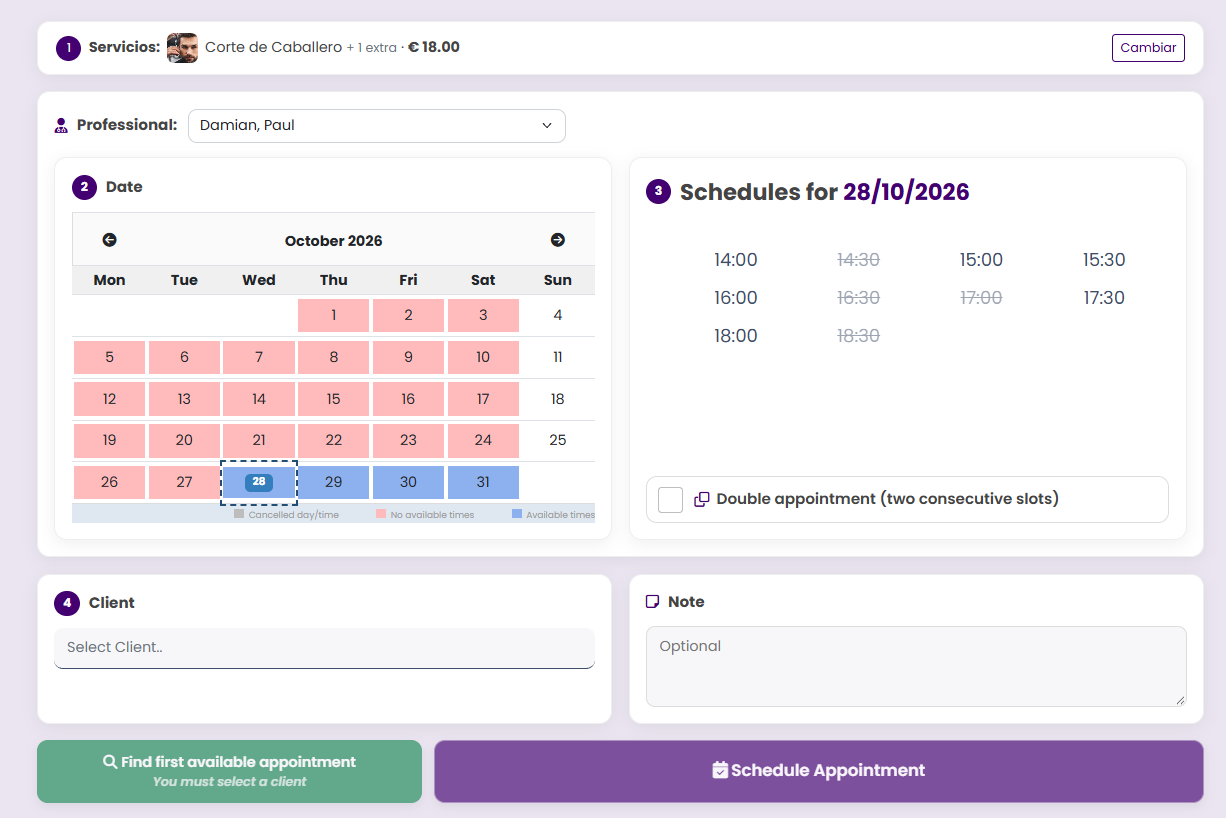
- Servicios (si están habilitados): si tu negocio usa servicios, primero elige uno o varios servicios y los extras opcionales. La duración y el precio total se calculan automáticamente y se reservan los turnos consecutivos necesarios.
- Profesional (solo Admin): elige para qué profesional es la cita.
- Calendario: selecciona un día. Los días en verde tienen horarios disponibles y los rojos no.
- Horarios disponibles: elige la hora. También puedes usar Encontrar primera cita disponible. Estos horarios salen de lo definido en Configuración › Horarios.
- Cita doble (opcional): marca la casilla si el trabajo necesita dos turnos. Al elegir una hora se reserva también la siguiente consecutiva. No se pueden unir horarios separados por una pausa (por ejemplo, el almuerzo). La búsqueda Encontrar primera cita disponible también respeta esta opción y muestra ambas horas y la duración total. El cliente recibe un solo recordatorio.
- Cliente: búscalo en la lista o créalo en el momento. Revisa bien teléfono y correo: se usan para los correos y WhatsApp.
- Nota: describe el trabajo a realizar (opcional).
- Pulsa Agendar Cita y confirma en la ventana de resumen.
capturas/04-nueva-cita.png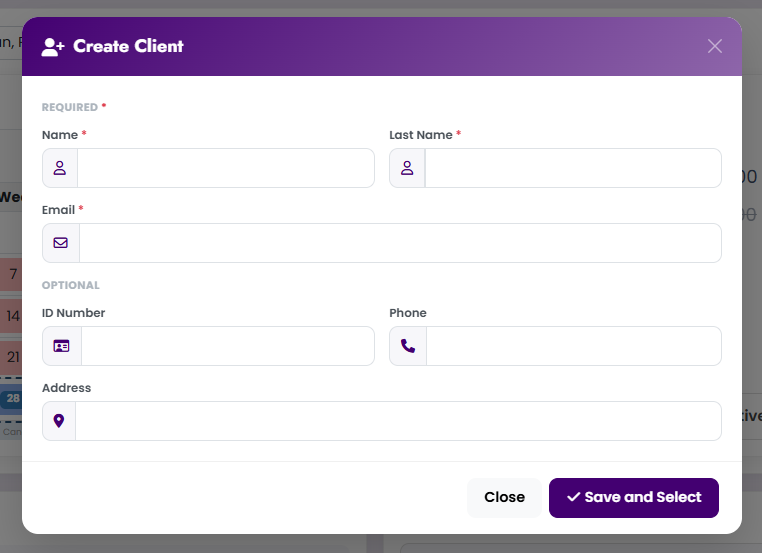
capturas/04-crear-cliente.png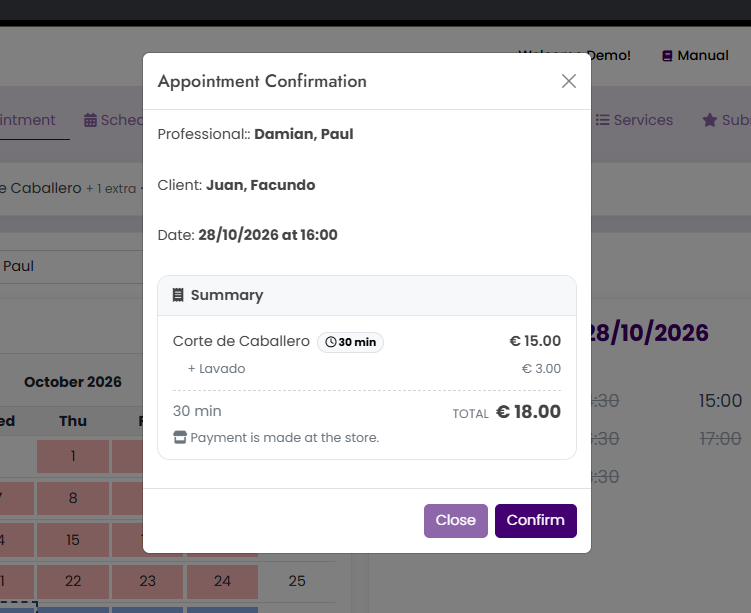
capturas/04-confirmar.pngBloquear días y horarios
Haz clic derecho sobre un día del calendario para bloquearlo completo, o sobre un horario para bloquear solo esa hora. Los horarios bloqueados no se ofrecen a los clientes.
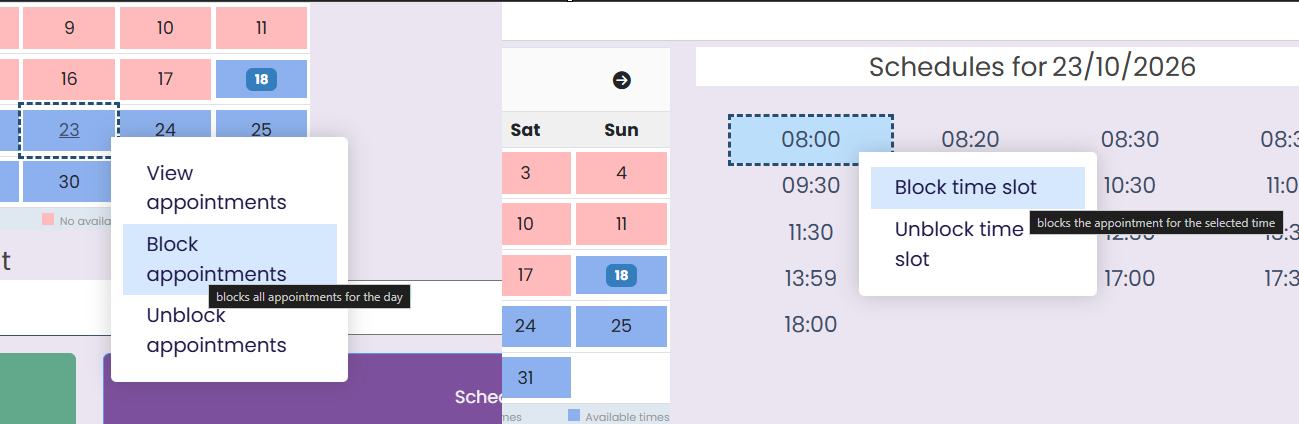
capturas/04-bloqueo.png5 Solicitudes de clientes
Aquí aparecen las citas que tus clientes pidieron por la web y las que cancelaron.
| Tabla | Acciones |
|---|---|
| Solicitudes generadas por clientes | Confirmar la cita o Eliminar la solicitud. La columna Confirmada por cliente indica si el cliente validó su correo. |
Para identificarlas rápidamente, las filas parpadean según su estado (igual que en el Historial):
| Color | Estado |
|---|---|
| Amarillo | Creada por cliente (pendiente de validar correo) |
| Verde | Confirmada por cliente (lista para confirmar) |
| Rojo | Cancelada por cliente |
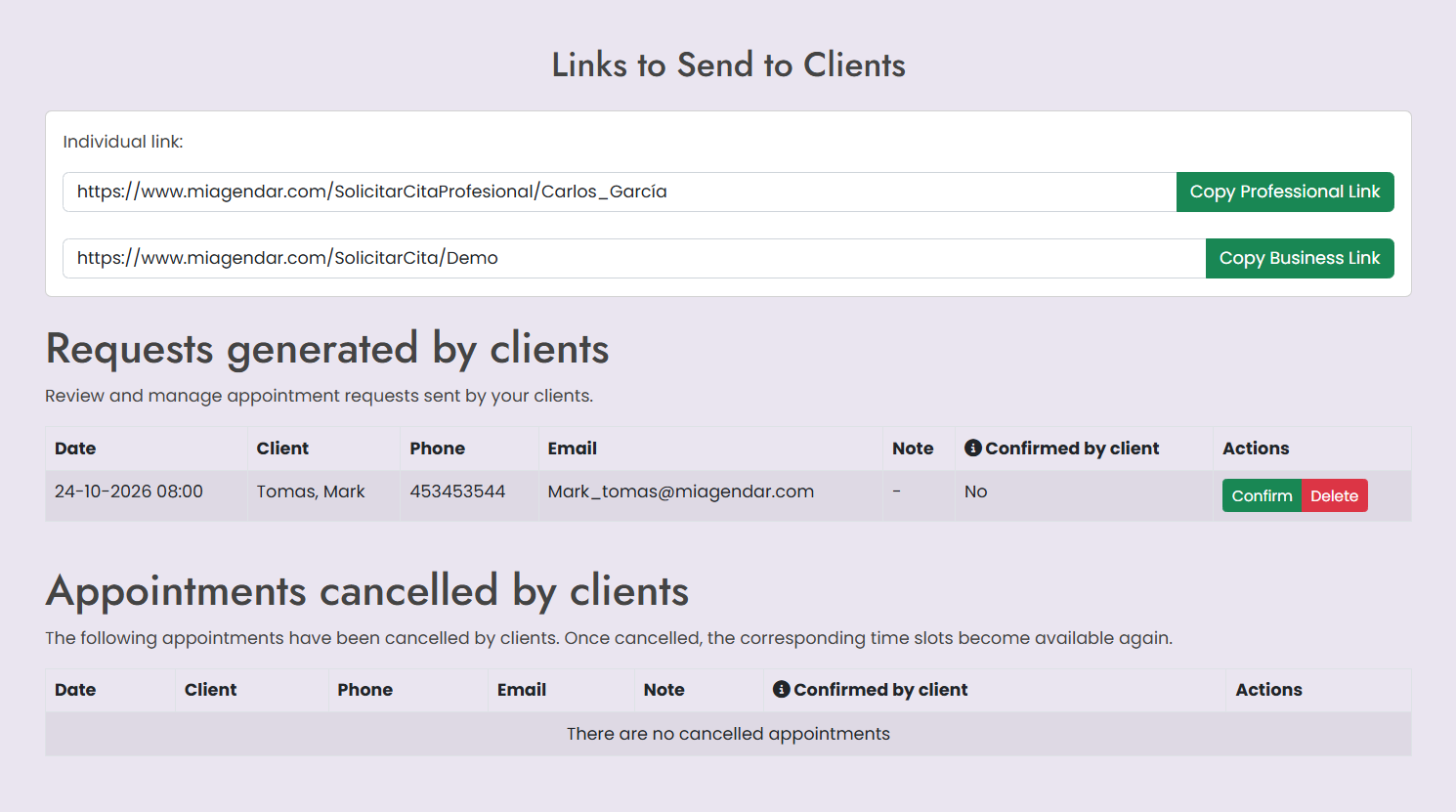
capturas/05-solicitudes.pngEnlaces para tus clientes
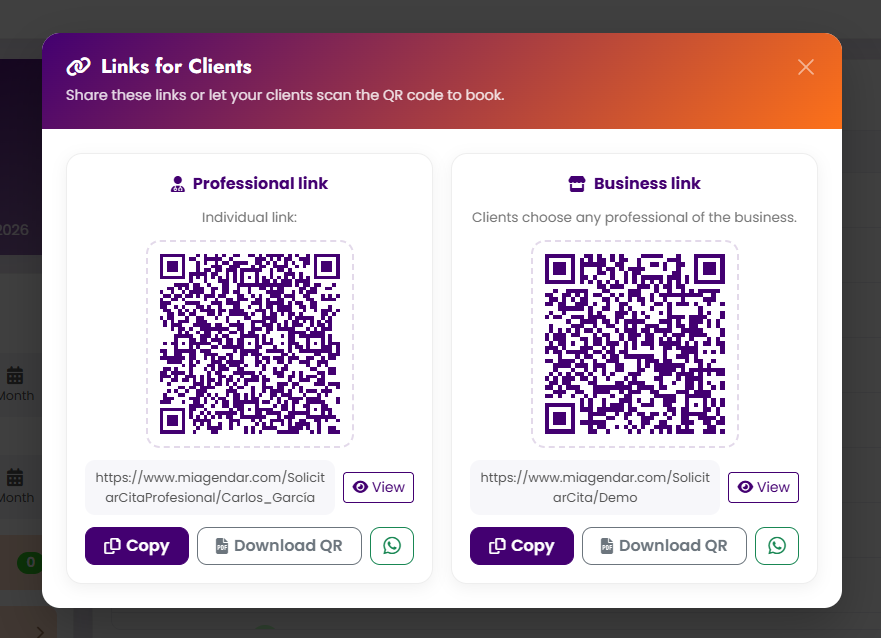
En la Agenda, debajo de Solicitudes de clientes, pulsa Enlaces para Clientes. Se abre una ventana con dos tarjetas:
- Enlace individual: reserva directa con un profesional.
- Enlace del negocio: el cliente elige el profesional.
Cada tarjeta muestra su código QR y permite Copiar enlace, compartirlo por WhatsApp y Descargar QR en PDF listo para imprimir (ideal para el mostrador o la vidriera).
capturas/05-enlaces.png6 Clientes
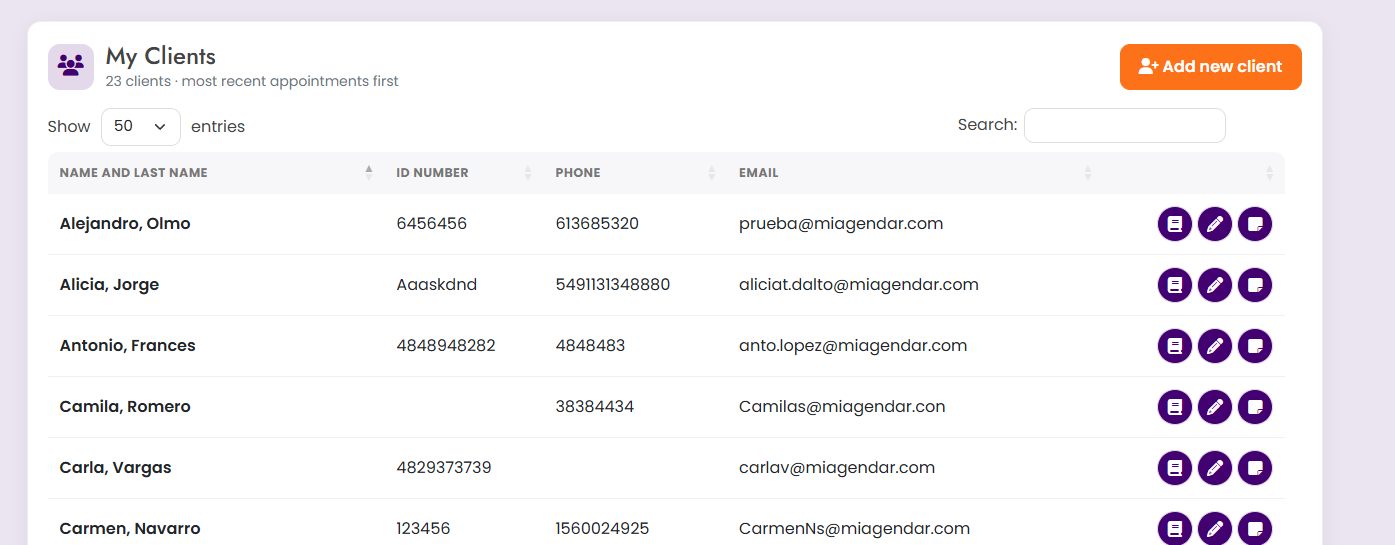
Lista de todos tus clientes con nombre, DNI, teléfono y correo. Puedes buscar y ordenar la tabla.
- + Agregar cliente nuevo: crea un cliente.
- 📖 Historial: muestra las citas del cliente, desde donde puedes editarlas o cancelarlas.
- ✏️ Editar: modifica los datos del cliente.
capturas/06-clientes.png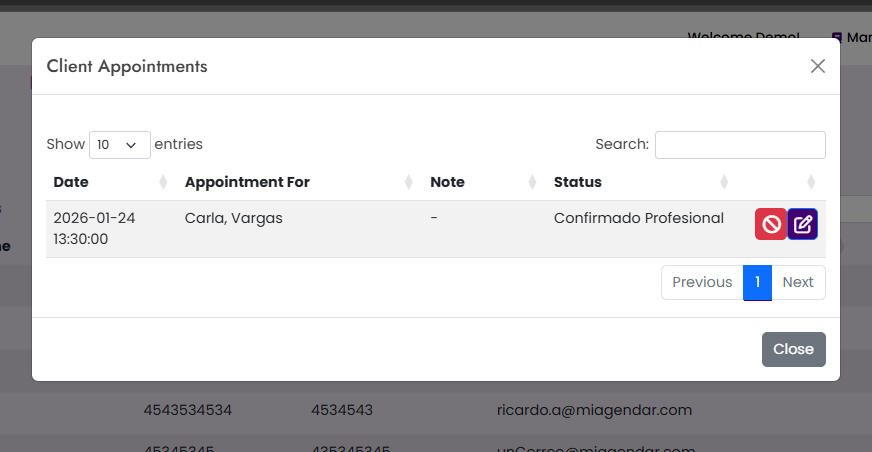
capturas/06-historial-cliente.png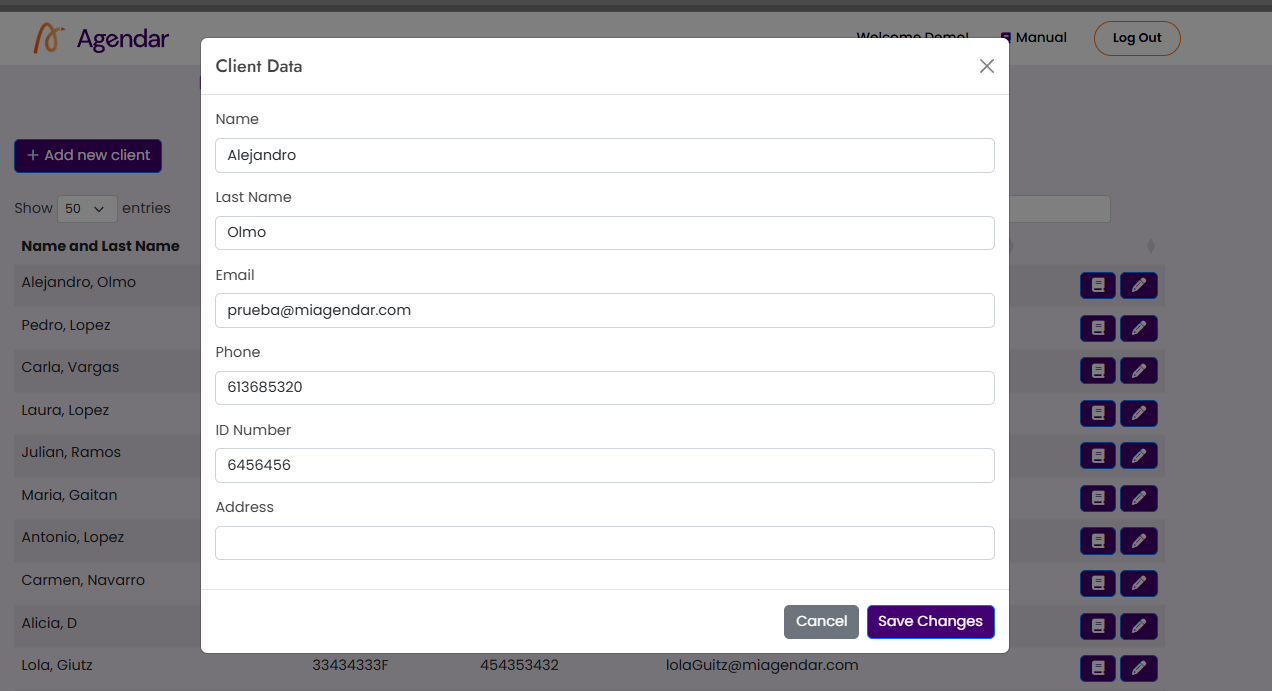
capturas/06-editar-cliente.png7 Historial de citas
Muestra todas las citas registradas, de las más recientes a las más antiguas, con paginación de 50 o 100 por página.
Filtros
- Profesional (solo Admin): ver todos o uno en particular.
- Cliente: busca por nombre, apellido, correo o teléfono.
- Día o Mes: filtra por fecha (solo uno a la vez).
- Buscar aplica los filtros y Limpiar los quita.
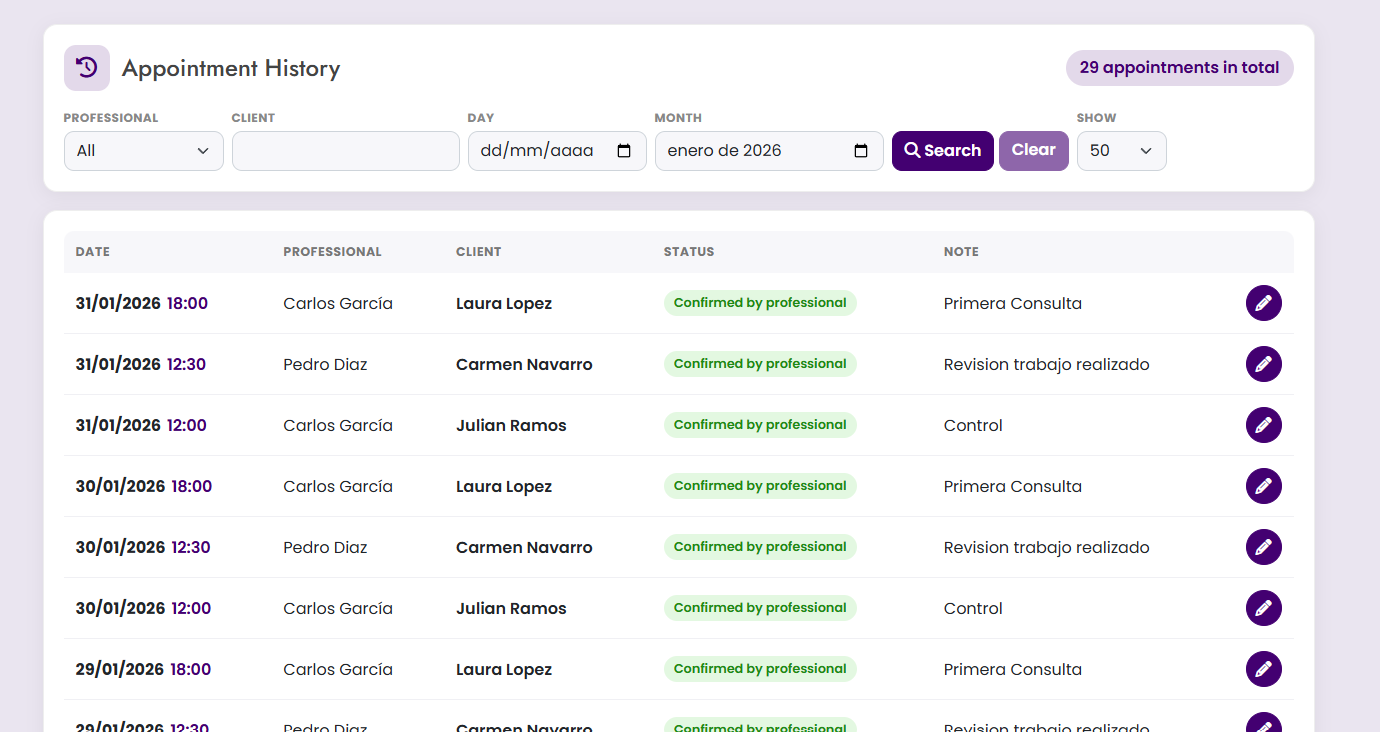
capturas/07-historial.pngColores y estados
| Color | Estado | Acción disponible |
|---|---|---|
| Amarillo | Creada por cliente | ✔ Confirmar |
| Verde | Confirmada por cliente | ✔ Confirmar |
| Rojo | Cancelada por cliente | ⦸ Confirmar cancelación |
| Sin color | Confirmada por profesional / Cancelada por profesional | — |
Todas las citas tienen el botón ✏️ para cambiar fecha y hora. Si la nota es larga, pasa el ratón por encima para verla completa.
8 Configuración
Disponible solo para usuarios con rol Admin. Cada bloque se puede expandir o contraer.
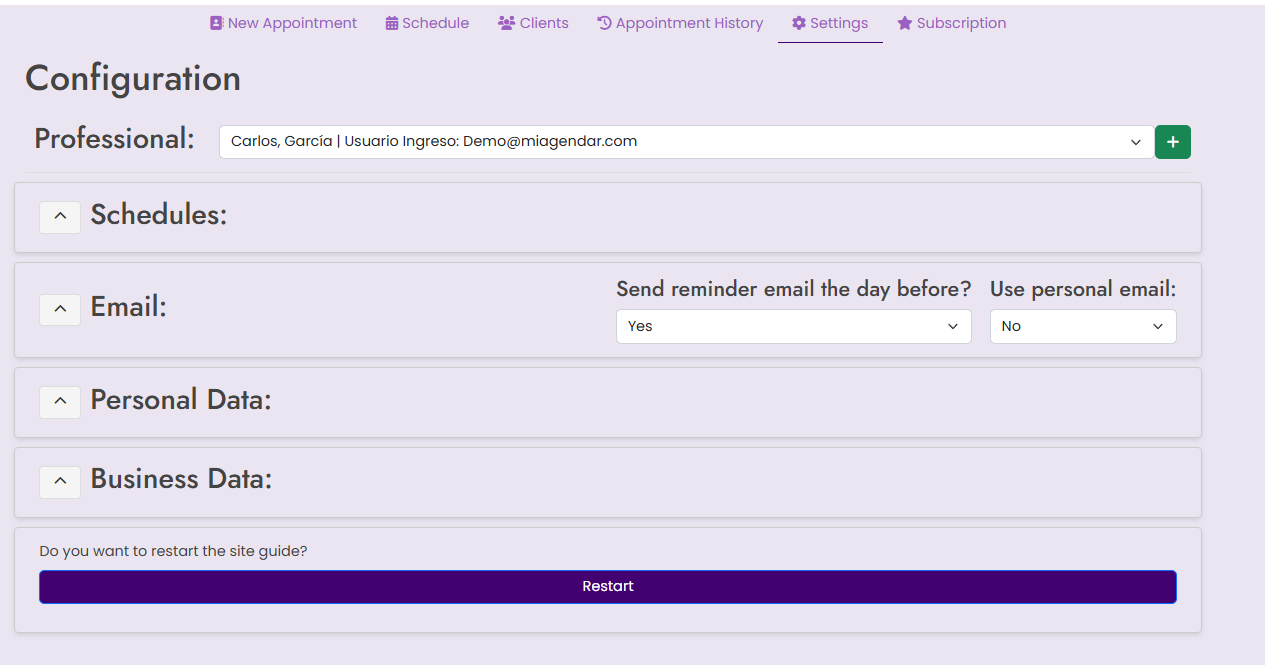
capturas/08-configuracion.pngProfesionales
Selecciona un profesional de la lista para configurar sus datos y horarios de forma individual. Con el botón + creas un nuevo profesional indicando correo (usuario), nombre, apellido y contraseña.
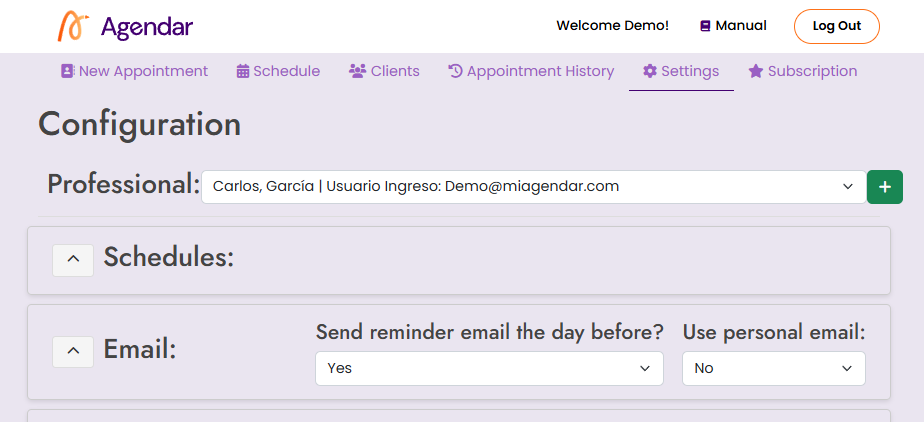
capturas/08-profesionales.png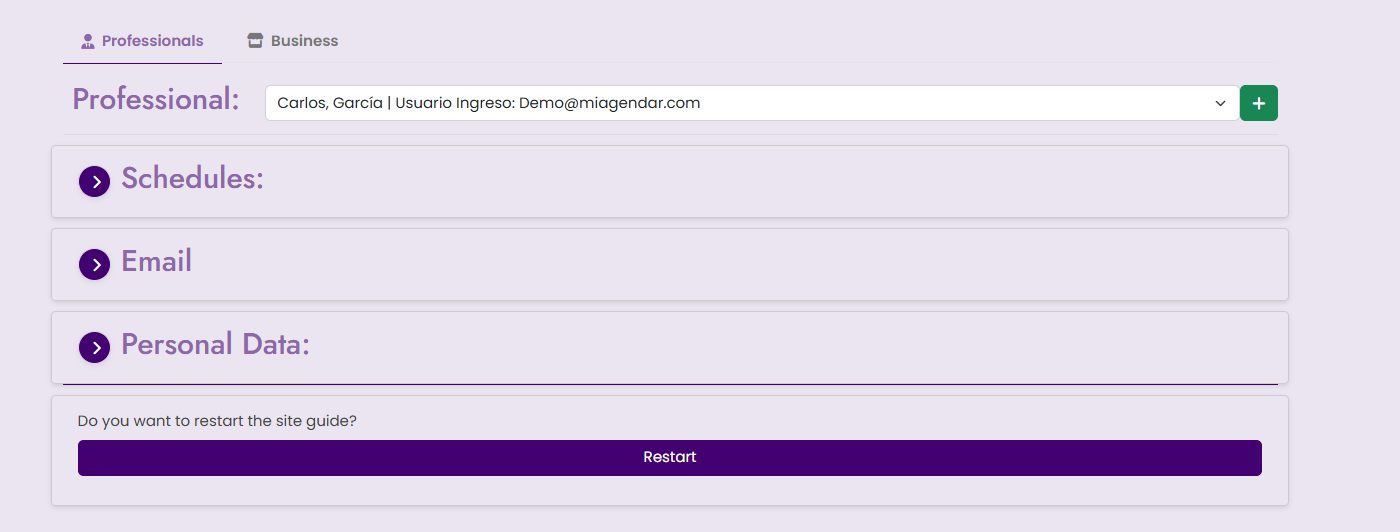
capturas/08-crear-profesional.pngHorarios
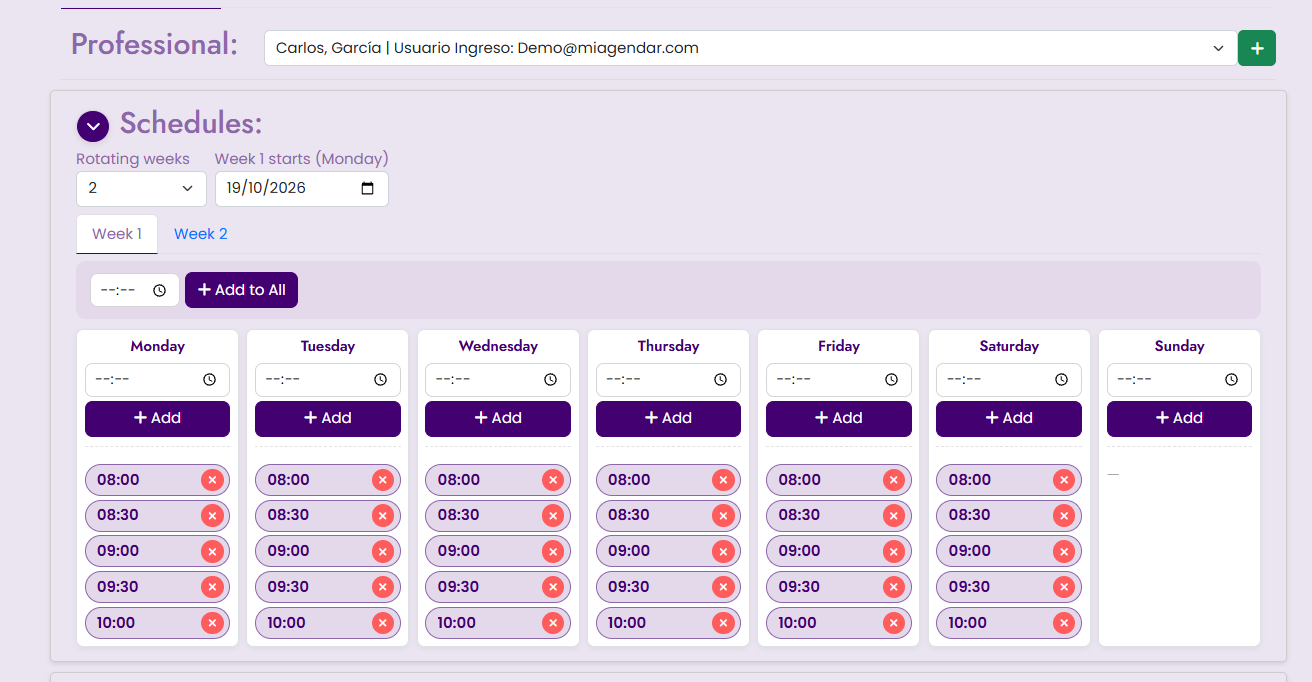
Define en qué horas atiende el profesional cada día de la semana. Agrega una hora y pulsa Agregar, o usa el horario general para añadirla a todos los días. Elimina un horario con su botón de borrar.
capturas/08-horarios.pngSemanas rotativas
Si el profesional alterna turnos (por ejemplo, una semana atiende por la mañana y la siguiente por la tarde):
- En Semanas rotativas elige 2, 3 o 4 (o Sin rotación para un único horario).
- Indica el Inicio de la Semana 1 (un lunes) y pulsa Guardar rotación.
- Selecciona la pestaña Semana 1 y carga sus horarios; luego Semana 2, etc. Agregar y Agregar a todos se aplican a la semana activa.
El ciclo se repite indefinidamente y el indicador muestra “Esta semana es la Semana X”. La agenda, Nueva cita, la búsqueda de primeras citas y la reserva online usan automáticamente los horarios de la semana que corresponde a cada fecha.
Correo y recordatorios
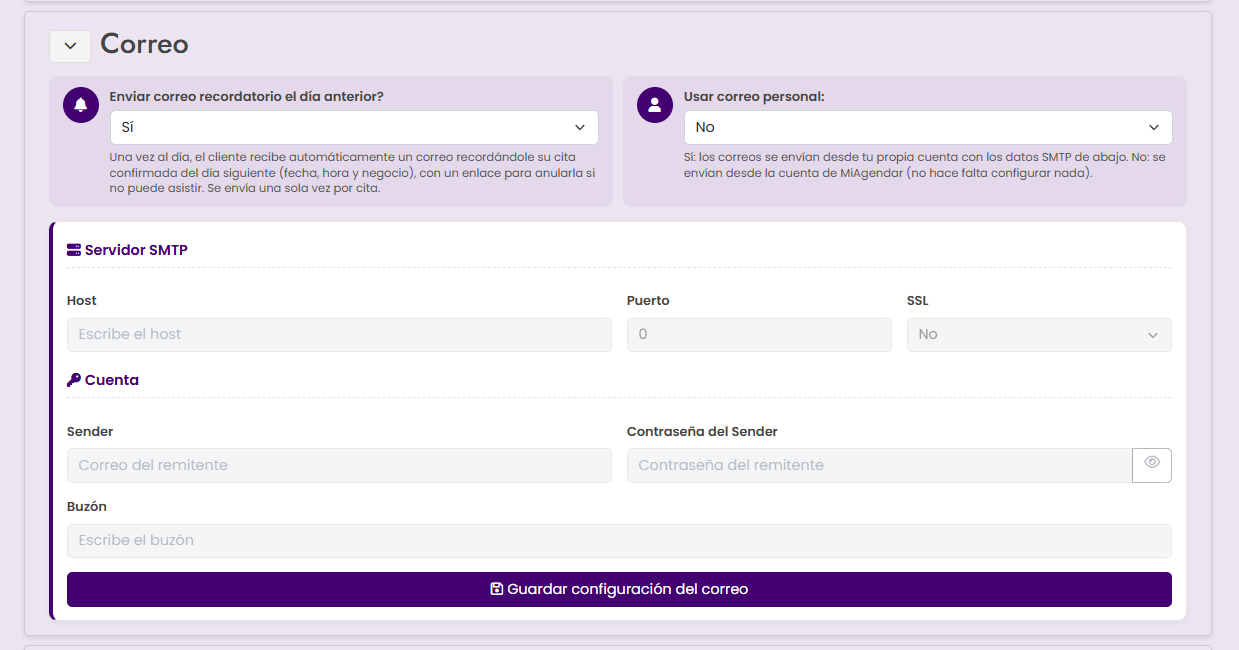
- Recordatorio de cita: si está activo, el cliente recibe un correo el día anterior.
- Correo personal: si tienes tu propio correo, configura host, puerto, usuario, contraseña y SSL para enviar desde él.
- Correo del local (pestaña Local, solo Admin): el administrador puede configurar un correo común para todo el negocio con los mismos datos SMTP. Si ya hay una contraseña guardada, deja el campo vacío para mantenerla.
¿Desde qué correo se envían los avisos al cliente?
- Si el profesional tiene activo su correo personal, se usa ese.
- Si no, y el local tiene activo el correo del local, se usa el del local.
- Si ninguno está activo (o faltan datos), se usa el correo de MiAgendar.
capturas/08-correo.pngWhatsApp Business
Usa la API de WhatsApp Business Cloud (Meta). En WhatsApp Manager crea y aprueba estas 4 plantillas (categoría Utility), con exactamente estos nombres:
Las plantillas se administran aquí: WhatsApp Manager - Plantillas de mensajes
appointment_created- cita creadaappointment_rescheduled- cita modificadaappointment_cancelled- cita canceladaappointment_reminder- recordatorio de cita
Cada plantilla debe tener estos 5 parámetros en el cuerpo, en este orden: {{1}} nombre del cliente, {{2}} negocio, {{3}} fecha, {{4}} hora, {{5}} profesional.
Ejemplo (appointment_created): Hola {{1}}, tu cita en {{2}} quedó registrada para el {{3}} a las {{4}} con {{5}}. ¡Te esperamos!
Campos
- Enviar WhatsApp: Sí / No.
- Phone Number ID: identificador del número en Meta (ej. 123456789012345).
- Código de país por defecto: se agrega a los teléfonos sin prefijo (ej. 54).
- Access Token: token de acceso de la Cloud API.
- Idioma de plantilla: Spanish (es) o English (en); debe coincidir con el idioma con que aprobaste las plantillas.
- Teléfono de prueba: pulsa Test para enviar
appointment_createda ese número.
Finalmente pulsa Guardar configuración WhatsApp.
Datos personales y rol
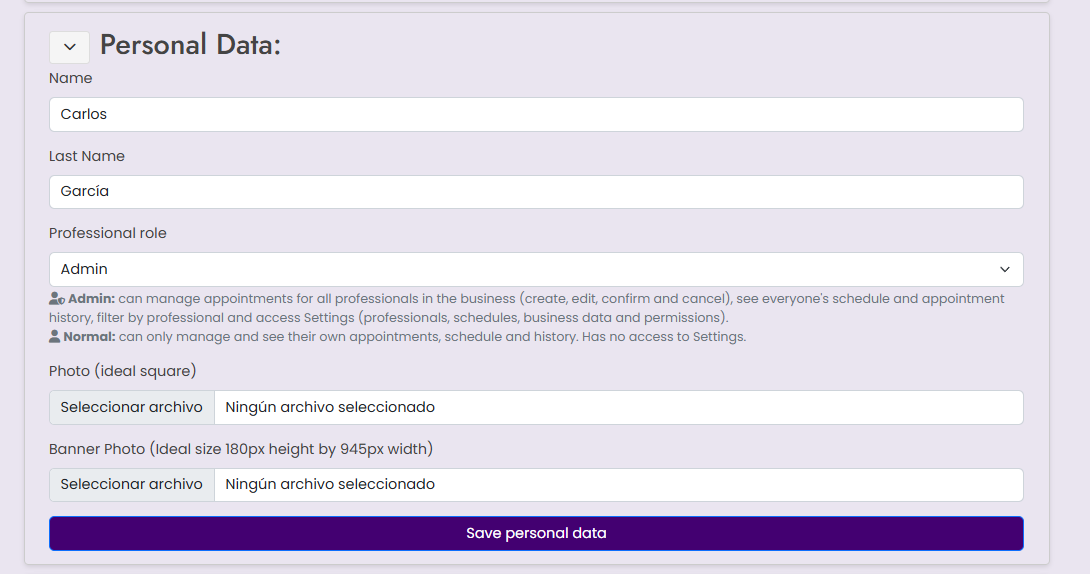
Nombre, apellido, foto de perfil (idealmente cuadrada) y banner (945 × 180 px). Estos datos aparecen en los correos y en la página de reserva.
El campo Rol del profesional define sus permisos (ver Roles y permisos). No puedes cambiar tu propio rol.
capturas/08-datos-personales.pngDatos del negocio
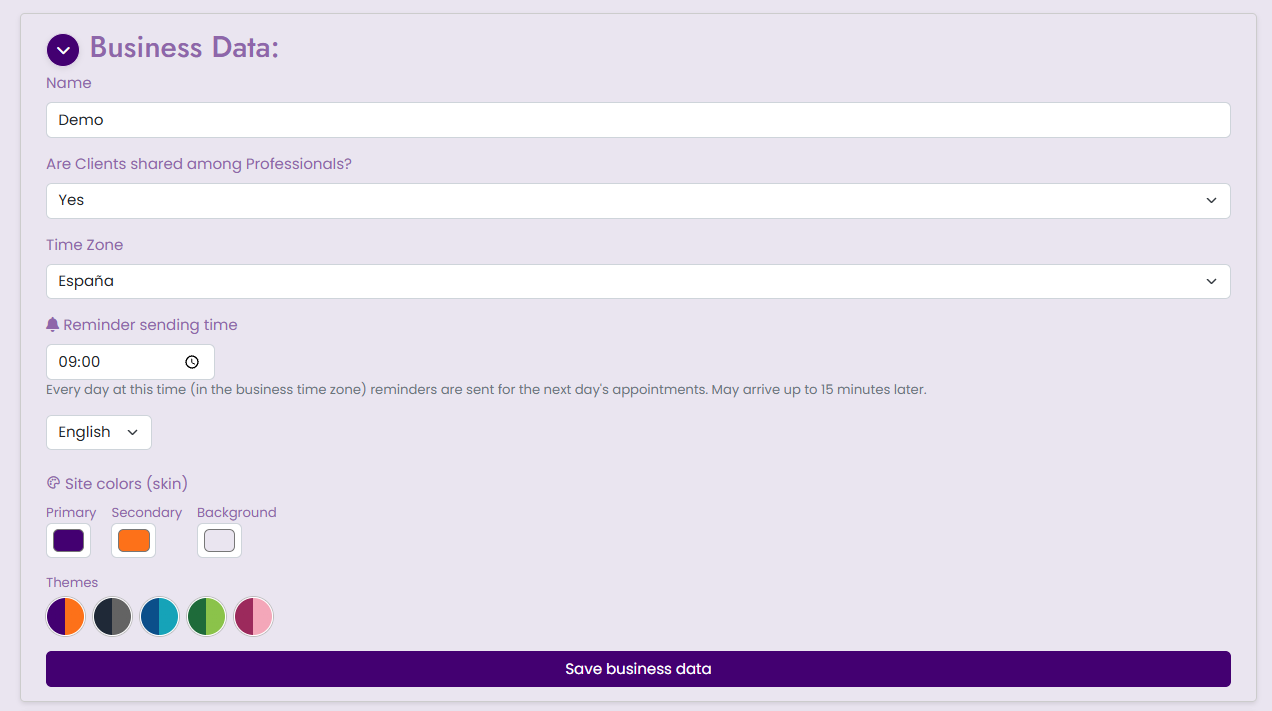
- Nombre del negocio.
- Compartir clientes entre profesionales.
- Zona horaria: importante para que las horas de las citas y recordatorios sean correctas.
- Idioma: Español o English (se aplica al instante).
- Moneda: moneda con la que se muestran los precios de servicios y extras en la reserva, las confirmaciones y los correos.
- Colores del sitio (skin): elige el color Primario, Secundario y de Fondo. Los tonos claros se calculan automáticamente.
- Temas: atajos con combinaciones listas (Original, Dark, Océano, Naturaleza y Rosa). Al hacer clic se cargan los colores, que puedes ajustar antes de guardar. Usa Original para volver a los colores por defecto.
capturas/08-negocio.png9 Servicios y extras
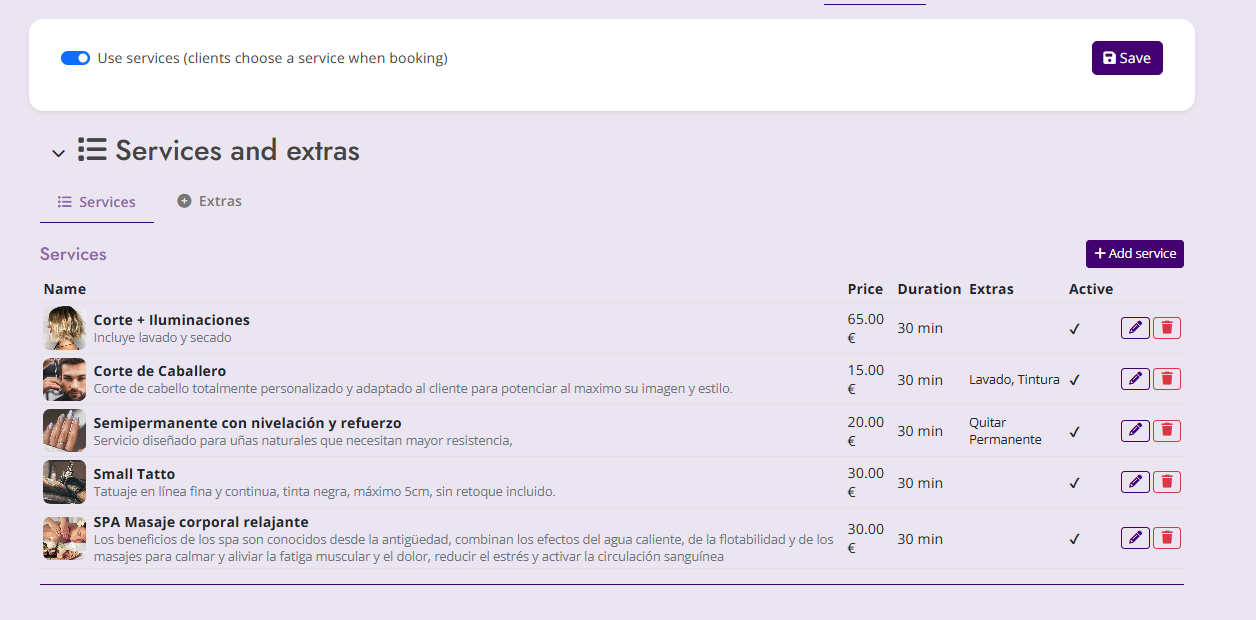
Desde el menú Servicios (/Configuracion/Servicios) defines qué ofrece tu negocio. Los servicios y extras pertenecen al local y son comunes a todos sus profesionales.
- Activa Usa servicios y pulsa Guardar. Si está desactivado, las reservas funcionan como siempre (un turno).
- Crea los servicios con nombre, duración y precio.
- Crea los extras: complementos opcionales que suman tiempo y precio al servicio.
capturas/08-servicios.png10
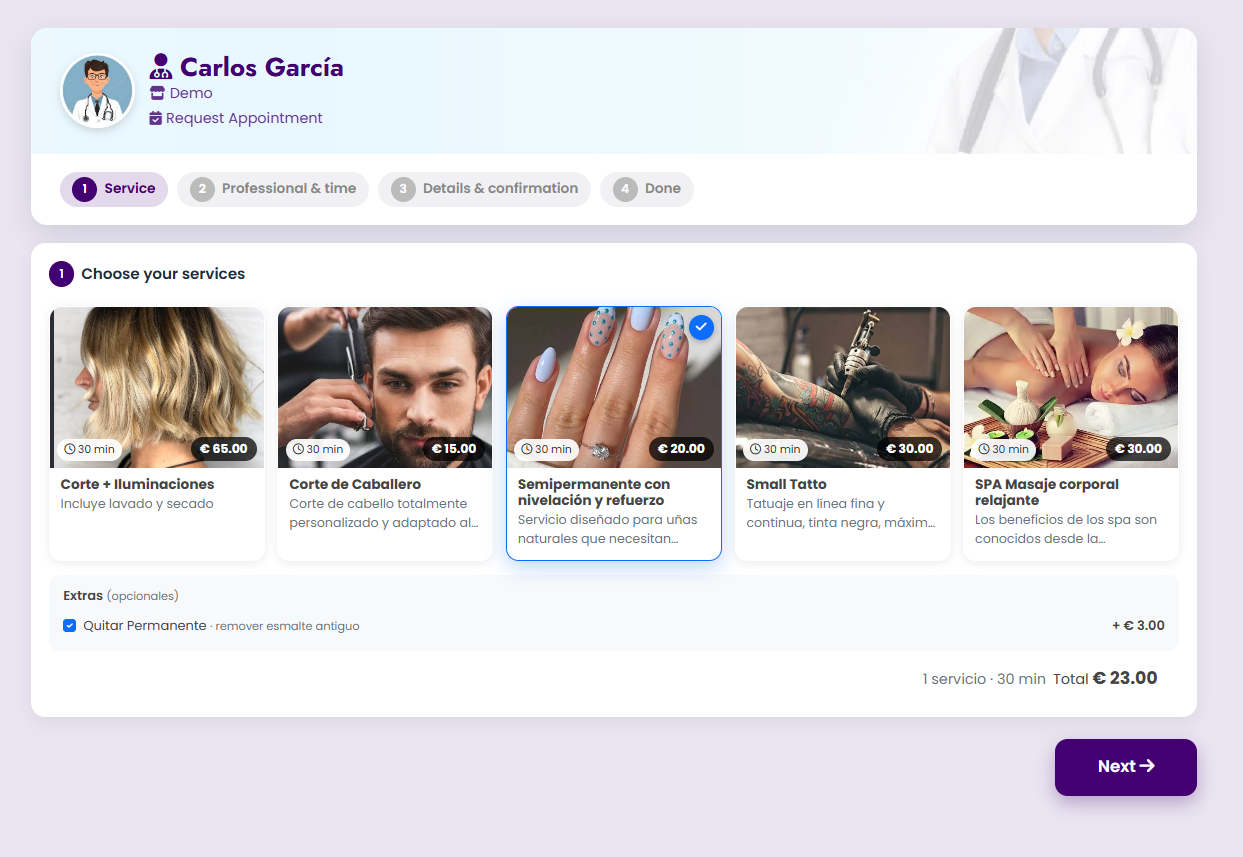
Así ven tus clientes la página de reserva cuando abren tu enlace. Hay dos enlaces (en Agenda → Enlaces para clientes, con el botón Ver para abrirlos):
/SolicitarCita: reserva general del negocio; el cliente elige el profesional (con su foto)./SolicitarCitaProfesional: reserva con un profesional fijo; se omite la elección de profesional.
- Si el negocio usa servicios, eligen uno o varios servicios y extras.
- Eligen el profesional (si usan el enlace del negocio).
- Seleccionan día y hora disponibles.
- Completan nombre, apellido, correo y teléfono (se valida su formato) y una nota opcional.
- Revisan el resumen (con servicios y total), resuelven el captcha y pulsan Agendar Cita.
- Reciben un correo para validar la cita, con botón para añadirla al calendario.
capturas/10-reserva.png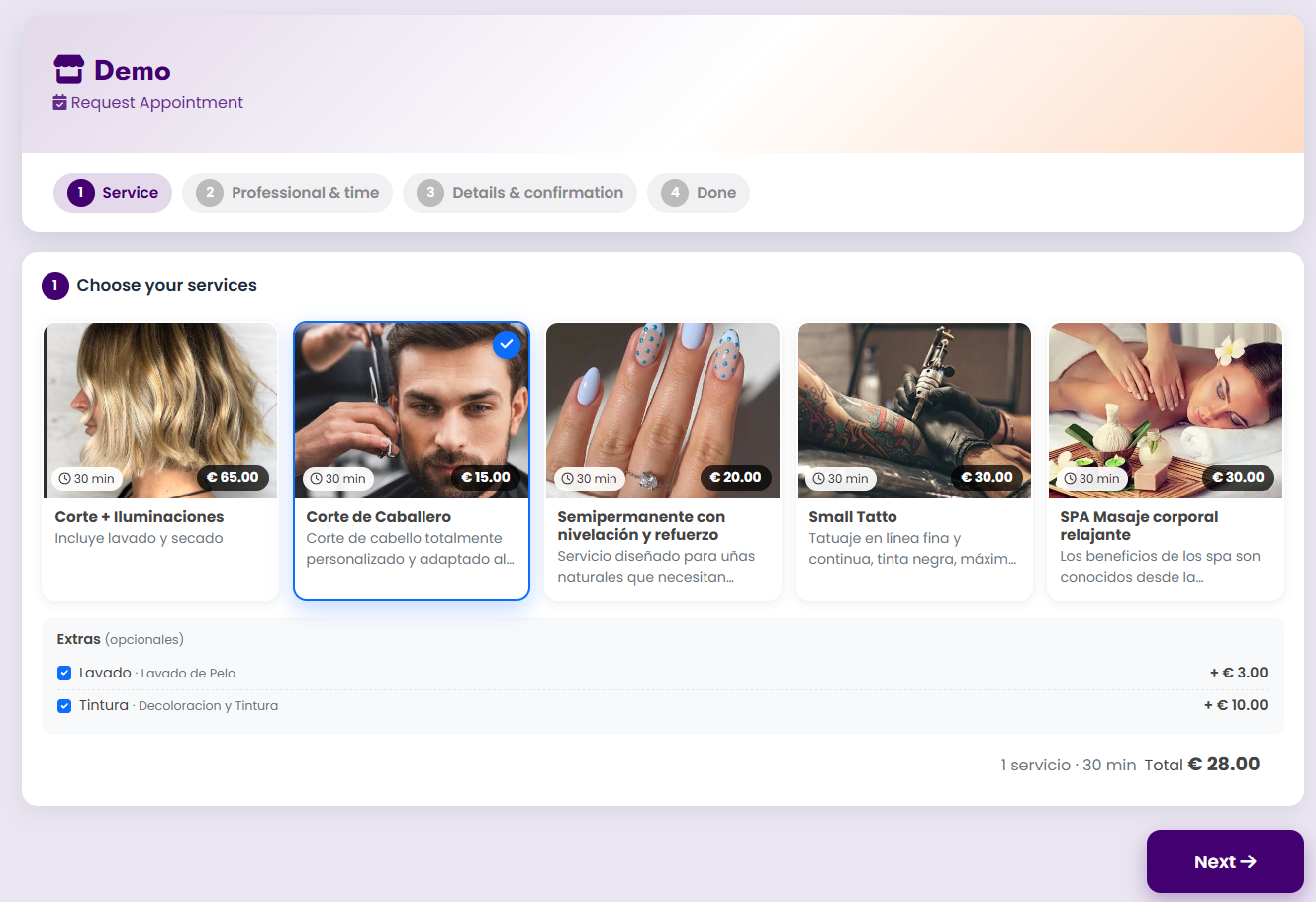
capturas/10-solicitar-cita.png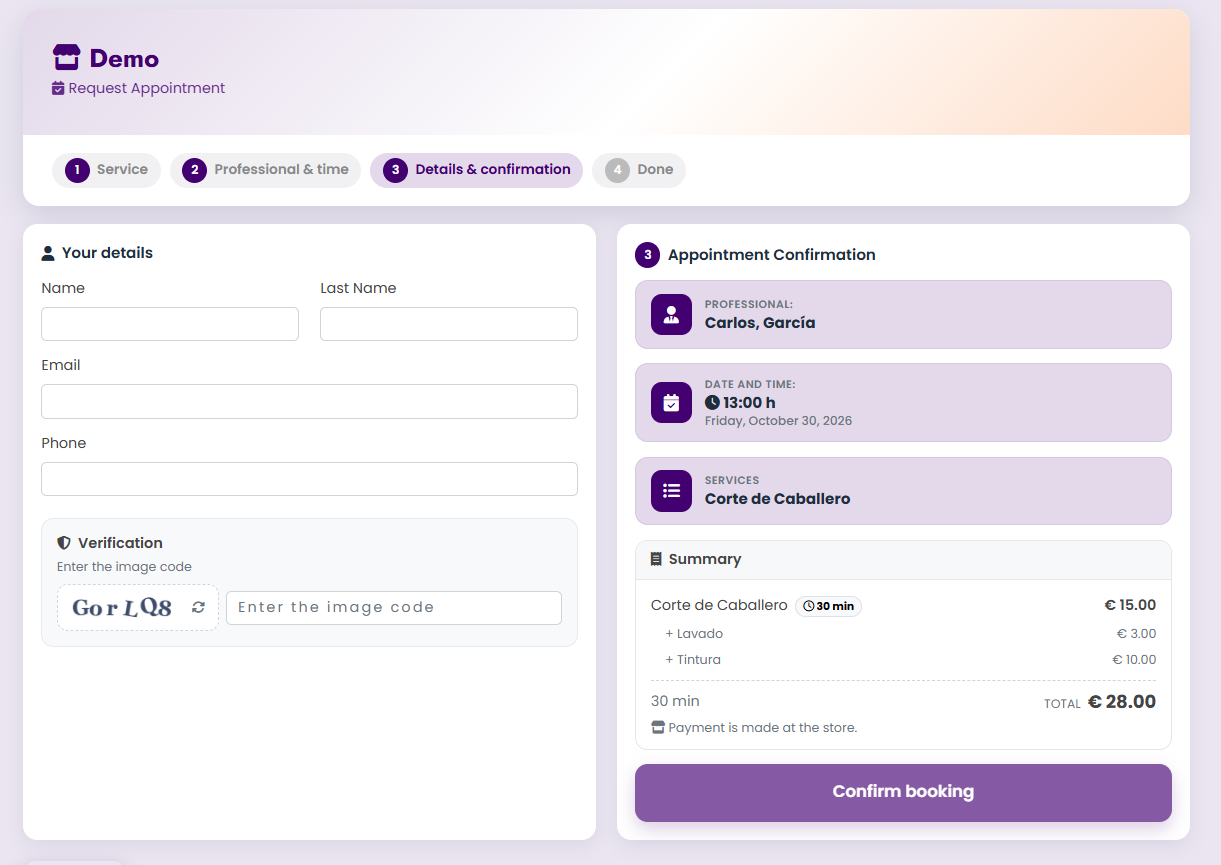
capturas/10-solicitar-cita-confirmacion.png11
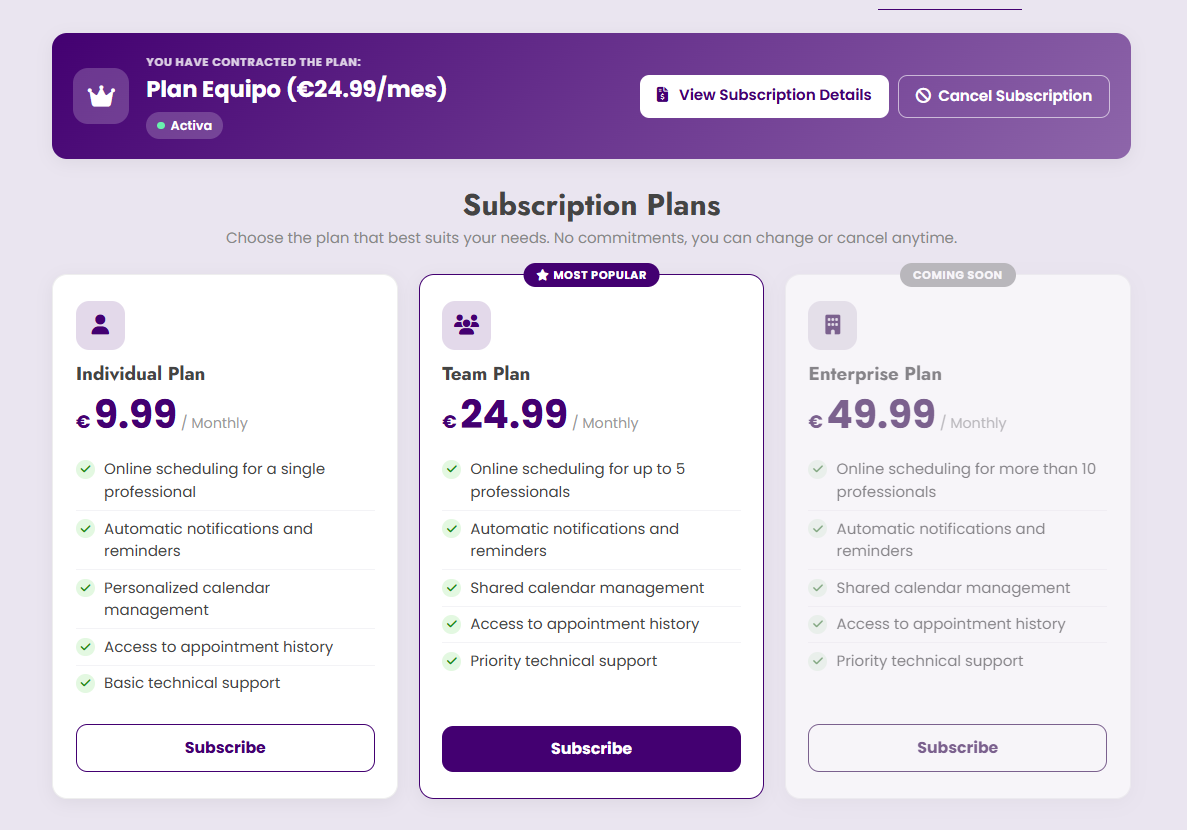
Muestra tu plan actual (Individual, Equipo o Empresarial) y su estado.
- Ver detalles de la suscripción: abre el portal de pagos.
- Suscribir: contrata o cambia de plan.
- Cancelar suscripción.
capturas/09-suscripcion.png12
| Correo | Cuándo se envía |
|---|---|
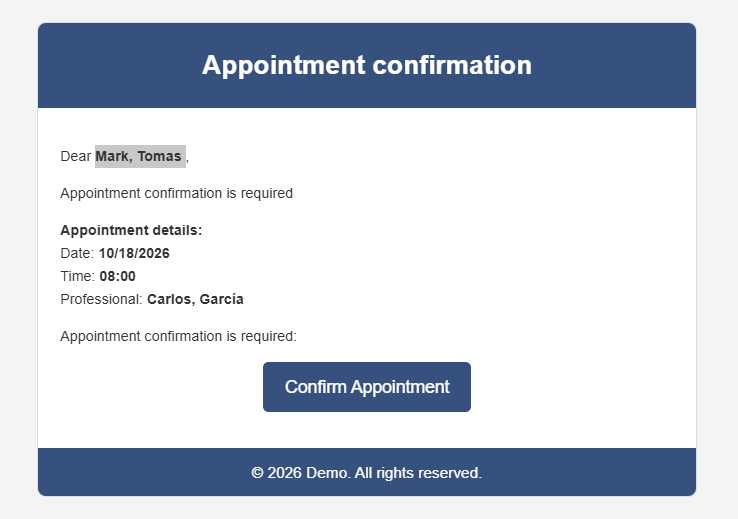
| Validación de cita | Cuando el cliente pide una cita online. Al confirmar, pasa a "Confirmada por cliente". |
| Confirmación | Cuando el profesional confirma o crea la cita. | El día anterior a la cita (si está activado). Incluye botones Agendar en Calendar y Cancelar cita. |
| Cancelación | El correo incluye un enlace para que el cliente cancele. Verás la cancelación en rojo. |
| Modificación | Cuando cambias fecha u hora de una cita. |
capturas/11-correo-confirmacion.png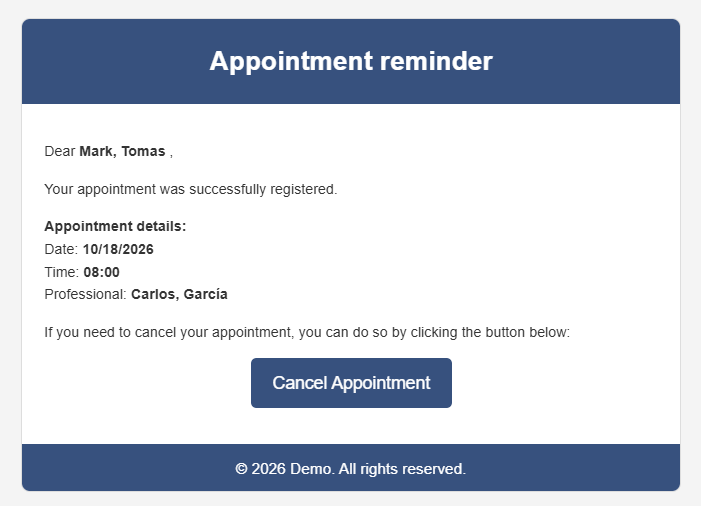
capturas/11-correo-recordatorio.png13 Roles y permisos
| Función | Admin | Normal |
|---|---|---|
| Gestionar sus propias citas | ✔ | ✔ |
| Gestionar citas de otros profesionales | ✔ | ✘ |
| Ver la agenda de todos | ✔ | ✘ |
| Historial de todos / filtrar por profesional | ✔ | ✘ |
| Acceder a Configuración | ✔ | ✘ |
| Crear profesionales y asignar roles | ✔ | ✘ |
14 Preguntas frecuentes
¿Por qué un cliente no recibe los correos?
Si usas correo personal o correo del local, verifica la configuración en Correo.¿Cómo evito que me reserven un día que no trabajo?
Bloquéalo con clic derecho desde Nueva cita.
Las horas de las citas no coinciden.
Comprueba la zona horaria en Datos del negocio.
¿Cómo vuelvo a ver las guías de ayuda?
En Configuración pulsa Reiniciar guía.
Un profesional no ve la Configuración.
Solo los usuarios con rol Admin pueden acceder. Cámbiale el rol en Datos personales y rol.